DeepSeek+KIMI强强联手,一键生成论文答辩PPT!
"救命!论文答辩PPT还没做?手残党也能10分钟搞定!【DeepSeek+KIMI】这对AI王炸组合,现在强强联手帮你一键生成学术PPT!不用熬夜排版、不用纠结设计,输入你的论文标题,自动生成专业又高级的答辩幻灯片!研究生/本科生都能用,导师看了直呼内行~ 你的毕业救星,真的来了!…
2025年5月2日MaynorAI Scholar

 "救命!论文答辩PPT还没做?手残党也能10分钟搞定!【DeepSeek+KIMI】这对AI王炸组合,现在强强联手帮你一键生成学术PPT!不用熬夜排版、不用纠结设计,输入你的论文标题,自动生成专业又高级的答辩幻灯片!研究生/本科生都能用,导师看了直呼内行~ 你的毕业救星,真的来了!"


研究背景及意义
提示词: "你作为学术演讲专家,请围绕以下研究背景,设计一页聚焦‘研究背景及意义’的PPT,要求:
- 背景介绍:避免泛泛而谈,用具体数据或案例说明问题的紧迫性(如行业现状、技术瓶颈或政策需求);
- 学术价值:突出研究如何填补理论空白或突破现有方法,避免笼统表述,可对比已有研究的不足;
- 应用意义:用1-2个实际场景说明研究成果的潜在影响,避免空泛展望。
【具体研究背景】"

研究问题与目标
提示词: "请为我的研究问题设计简洁有力的PPT内容,要求:
- 用1-2句话直接点明核心问题,避免学术套话;
- 通过对比图或问题树突出现有研究的不足;
- 文字仅保留关键词,用高对比色突出关键变量。
【粘贴研究问题与目标】"

方法论与技术路线
提示词: "请为以下研究方法论与技术路线设计简洁清晰的答辩PPT内容,要求:
- 逻辑可视化:用流程图或分步框架图呈现技术路线的关键阶段(如数据采集→模型构建→实验验证),避免大段文字,用箭头、模块和高亮色块强化逻辑关系。
- 方法论聚焦:直接点明核心方法,1句话概括其创新性,对比传统方法的不足(可用对比表格或简图)。
- 难点突出:对关键技术瓶颈单独标注,配示意图或伪代码说明原理。
- 风格统一:文字仅保留关键词或短句,图表配色与整体PPT一致,避免复杂术语堆砌。
【方法论与技术路线描述】"

实验设计与数据分析
提示词: "请为我的实验设计与数据分析部分制作PPT,要求:
- 实验流程可视化:用分步流程图或时间轴展示实验设计(如样本分组→干预措施→数据采集),关键步骤用图标或颜色标注;
- 数据呈现直观化:优先使用折线图/柱状图展示核心结果,重点数据(如p值、显著性差异)直接标注在图表中,避免冗长表格;
- 结论导向解读:每项数据配1句简短结论,并用对比图或箭头强调与预期假设的关联性;
- 风格简洁:文字仅保留关键指标,配色与全文统一,复杂统计方法用示意图说明。
【实验设计和数据分析描述】"

研究创新与贡献
提示词: "请为以下研究创新与贡献部分设计PPT内容,要求:
- 创新性突出:避免笼统表述(如‘具有创新性’),直接点明突破点,并用对比图或关键词列表展示与传统方法的差异。
- 贡献可视化:用分点或图表清晰说明理论贡献和实际价值,避免长段落,每项配1句简明解释。
- 影响强化:通过时间轴或案例说明研究的可持续性,结尾可设开放问题引导讨论。
【研究创新与贡献描述描述】"

研究成果与展望
提示词: "请为研究成果与展望部分设计PPT,要求:
- 成果展示:用图表或数据对比突出核心发现(如性能提升、实验效果),避免文字堆砌,关键结论用加粗或色块强调。
- 未来方向:提出2-3个具体可行的研究方向,结合行业趋势或未解决问题说明潜力。
- 数据支撑:重要成果需附实验数据或参考文献,展望部分可引用前沿研究佐证可行性。
【研究成果与展望描述】"

答辩总结与答疑
提示词: "请为答辩总结与答疑环节设计PPT内容,要求:
- 总结部分:用3-4个核心结论概括研究成果,避免重复细节,突出创新点和实际价值。可采用关键词+数据的形式强化记忆(如"效率提升30%")。
- 答疑引导:在PPT末页设计开放式问题(如"如何将该方法拓展至其他领域?")激发提问,避免使用"欢迎大家提问"等被动句式。
- 预判问题:列出2-3个潜在质疑点(如实验局限性/应用场景),每点用1句话回应要点,字体区别于正文作为提示。
【答辩总结与答疑环节描述】"

KIMI辅助生成PPT
1、进入KIMI官网,点击左侧"KIMI+"图标。
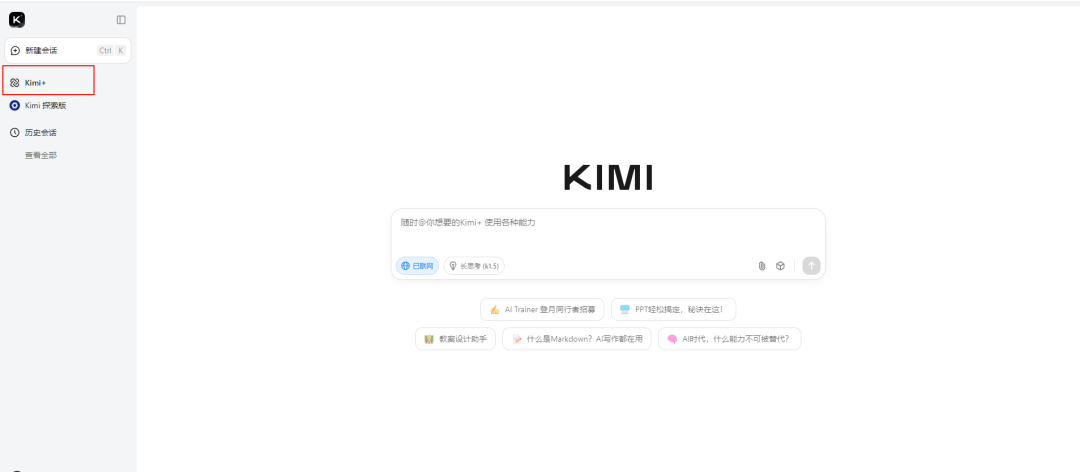 2、选择"PPT助手"功能进入。
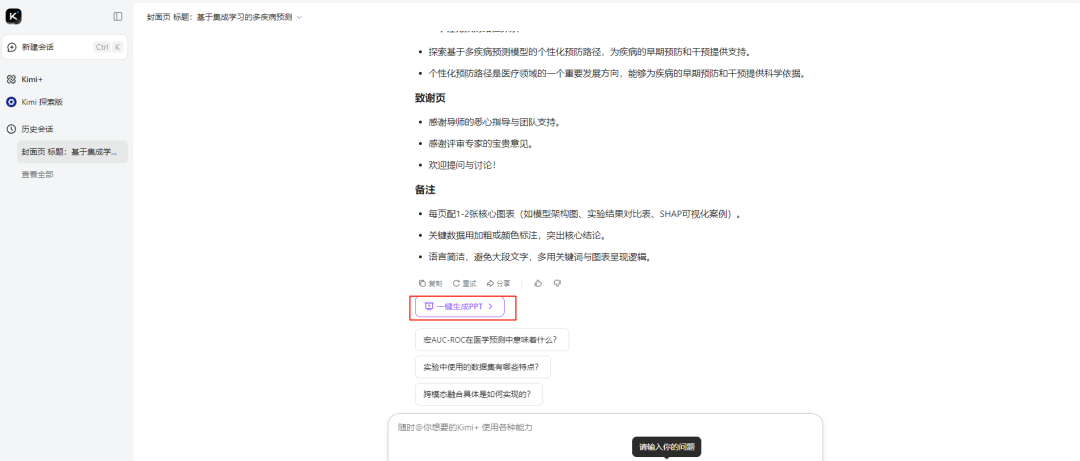
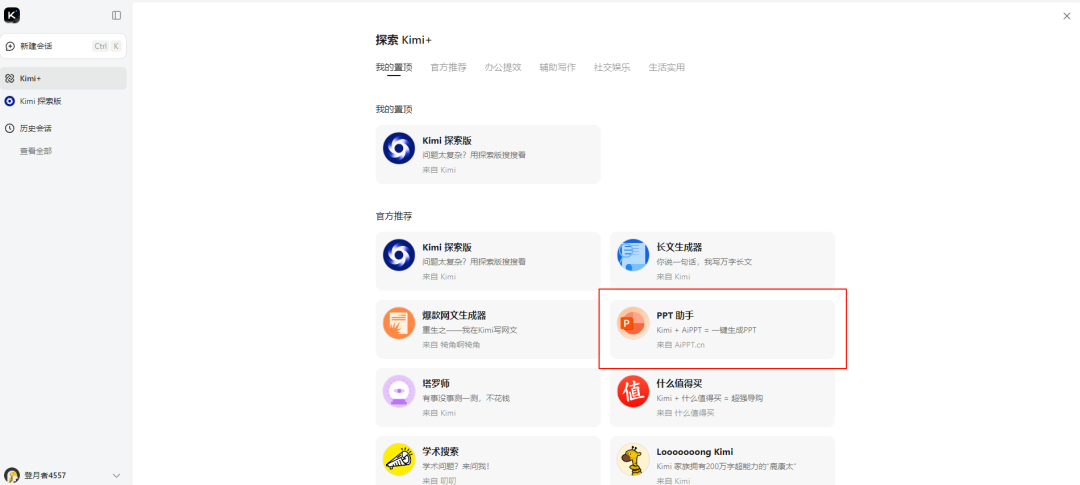 3、将DeepSeek中生成的内容合并发送给KIMI+的PPT助手,等待润色完成后,点击下方"一键生成PPT"按钮。
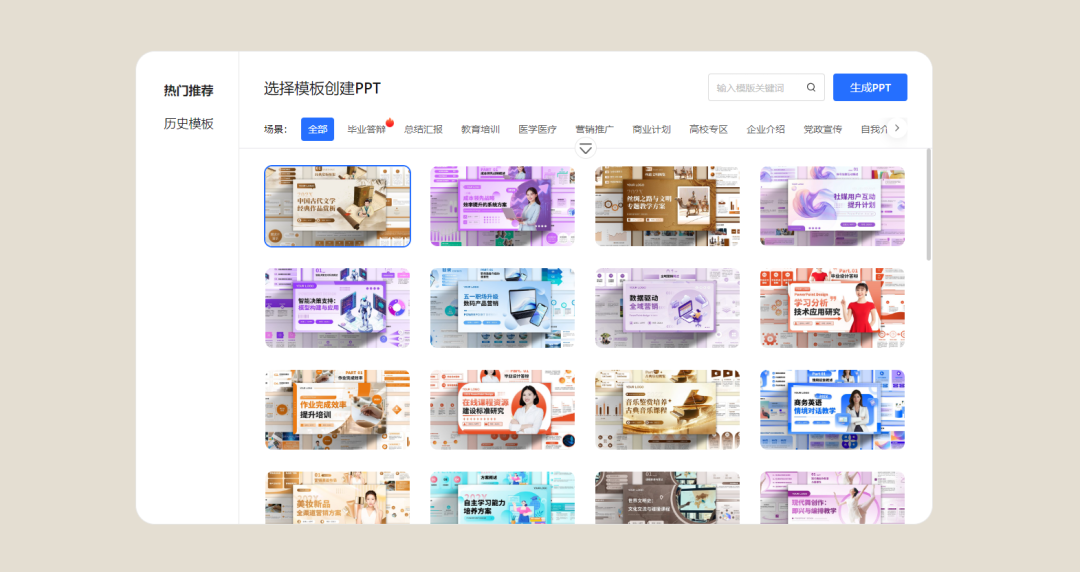
 4、根据个人喜好选择模板后,点击右上角“生成PPT”,即可生成并下载一份精美PPT。


来源:收集于网络